
いつもSohos-Styleをご愛顧頂きありがとうございます。
データ入力のお仕事をしていると、「別々のセルに分かれた姓と名を1つにまとめたい」
「逆に氏名を姓と名に分けたい」「住所から都道府県だけ抜き出したい」
——そんな作業を、一つひとつ手作業でコピー&ペーストしていませんか?
実はExcelには、入力のパターンをExcel自身が読み取って、
残りを自動で埋めてくれる「フラッシュフィル」という機能があります。
むずかしい関数を覚えなくても使えるので、今回はその使い方をご紹介します。
フラッシュフィルって何?
最初の1~2件だけ「お手本」を入力すると、Excelが入力の規則性を察して、
残りのセルを一気に埋めてくれる機能です。
Excel 2013以降で使えます。
使うときのちょっとした注意
◆ 使い方はとっても簡単(3ステップ)
① 元データの隣の列に、変換後の見本を1件だけ入力します。(例:A列に「09012345678」、B列に「090-1234-5678」と入力)
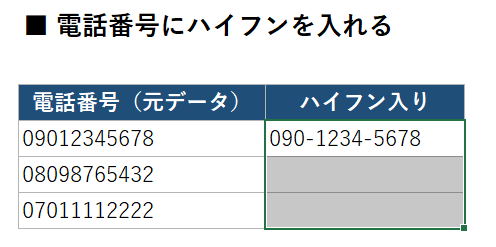
② B2:B4を選んで、キーボードの「Ctrl」+「E」を押します。
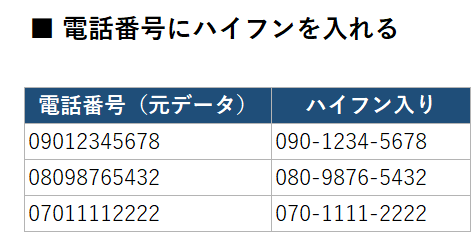
③ すると、残りの「090-1234-5678」、「080-9876-5432」、「070-1111-2222」
も自動でずらりと入力されます。これだけで完了です。
こんな場面で大活躍
・氏名を「姓」と「名」に分ける/逆に1つに結合する
・メールアドレスから「@」より前のIDだけを取り出す
・電話番号にハイフンを入れる(例:09012345678 → 090-1234-5678)
・全角・半角が混ざった表記をそろえる(そろえた見本を入力すればOK)
使うときのちょっとした注意
規則がうまく伝わらないと、思ったのと違う結果が入ることがあります。
その場合は見本を2~3件入力してから「Ctrl」+「E」を押すと、ぐっと精度が上がります。
結果が違っても「Ctrl」+「Z」ですぐ元に戻せるので、気軽に試してみてください。
たった数秒で何百件もの入力が片づく、覚えておいて損のない機能です。ぜひ試してみてくださいね。