
いつもSohos-Styleをご愛顧頂きありがとうございます。
Excelを使っていると、
・ データが多くて探しにくい
・同じ作業を何度も繰り返している
・見やすい表が作れない
といった悩みはありませんか?
今回は、Excel初心者の方でもすぐに使える便利Tipsを5つご紹介します。
どれも覚えるだけで作業効率が大幅にアップするので、ぜひ試してみてください。
—
① フィルターを一瞬でON/OFFする
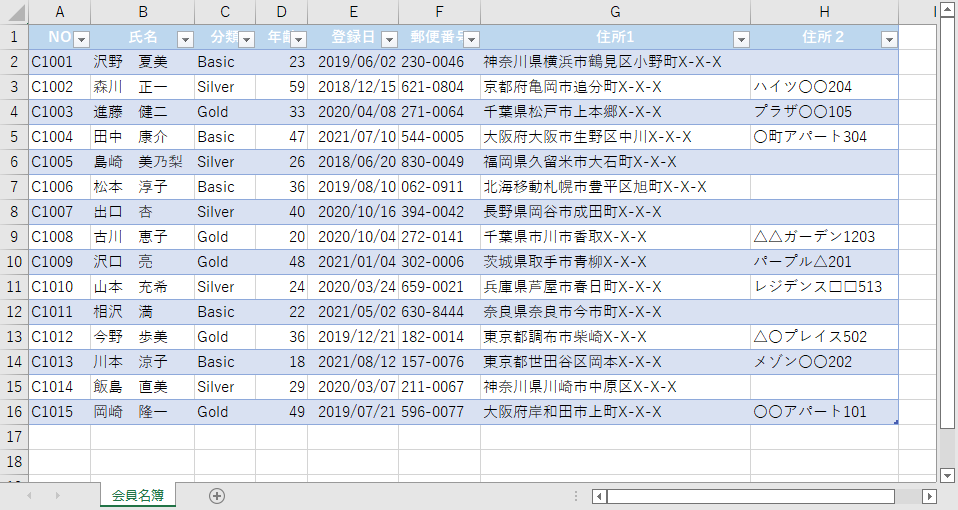
大量のデータを扱うときに便利なのが「フィルター機能」です。
通常はメニューから設定しますが、ショートカットを使えば一瞬で切り替えできます。
ショートカット
Ctrl + Shift + L
このキーを押すだけで、
* フィルターを設定
* フィルターを解除
できます。
顧客リストやアンケート結果の確認時に非常に便利です。
② 今日の日付や現在時刻を一発入力
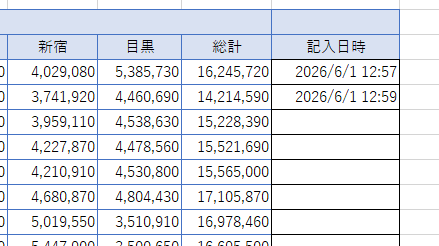
作業記録や更新履歴を残すときに便利なショートカットです。
今日の日付
Ctrl + ;
現在時刻
Ctrl + Shift + ;
例えば、
2026/06/01
09:30
のような情報を瞬時に入力できます。
手入力によるミス防止にも役立ちます。
③ 大量データの最後まで一瞬で移動
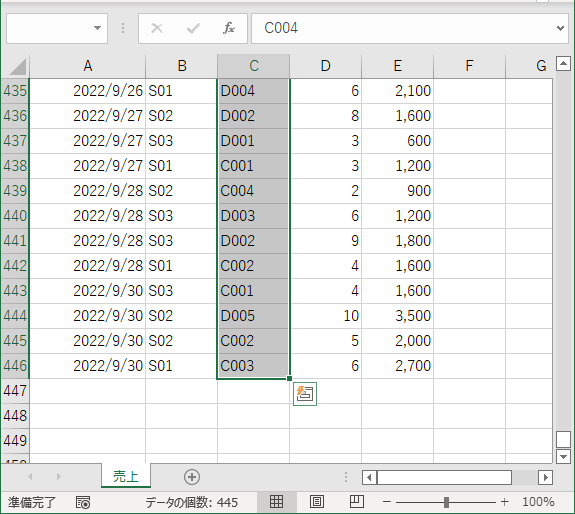
数千件以上のデータを扱うときに便利な機能です。
ショートカット
Ctrl + ↓
現在選択している列の最終データ行まで一気に移動できます。
逆方向は
Ctrl + ↑
です。
スクロールし続ける必要がなくなります。
④ 重複データを自動で見つける
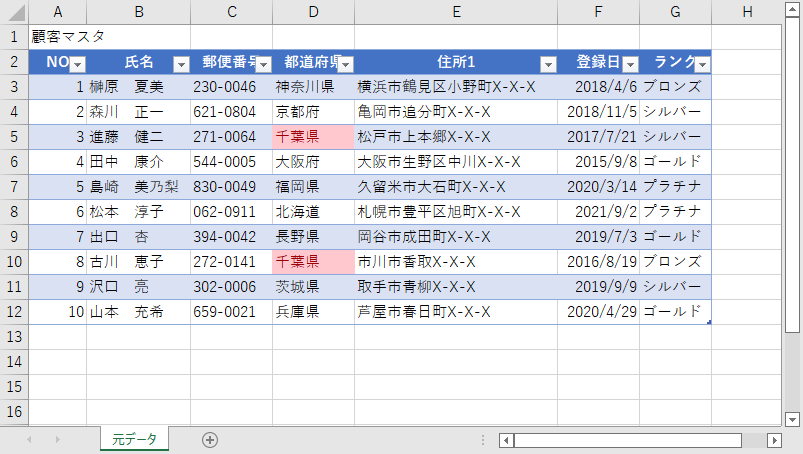
顧客リストや名簿管理では重複データが発生しがちです。
そんなときは「条件付き書式」を使いましょう。
設定方法
ホーム
↓
条件付き書式
↓
セルの強調表示ルール
↓
重複する値
設定後は重複データが自動で色付けされます。
名刺管理や会員データのチェックにもおすすめです。
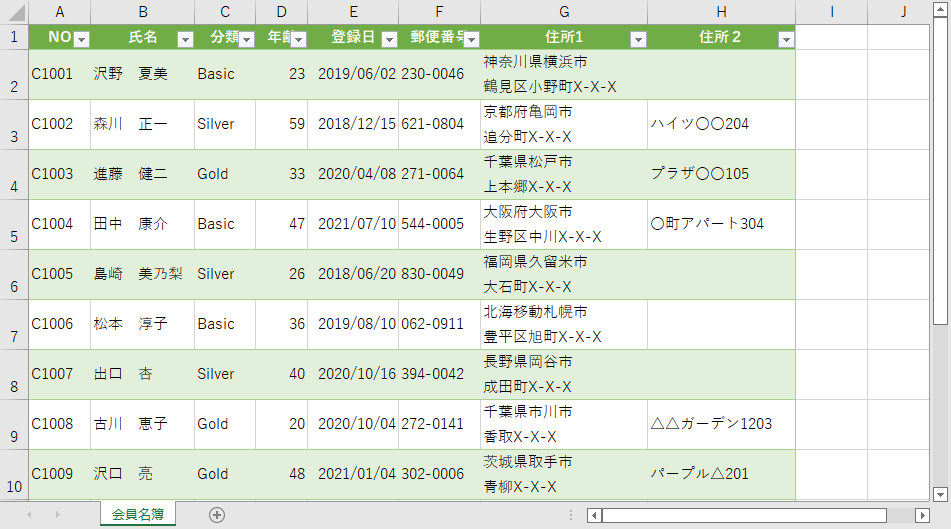
⑤ セル内で改行する
住所や備考欄を見やすく整理したい場合に便利です。
ショートカット
Alt + Enter
例えば、
東京都千代田区
神田○○ビル5F
営業部
のように1つのセル内で改行できます。
長い文章や住所入力でよく使われるテクニックです。
まとめ
今回ご紹介した5つのTipsはこちらです。
| 機能 | ショートカット |
| フィルター切替 | Ctrl + Shift + L |
| 日付入力 | Ctrl + ; |
| 時刻入力 | Ctrl + Shift + ; |
| 最終行へ移動 | Ctrl + ↓ |
| セル内改行 | Alt + Enter |
どれも初心者の方が最初に覚えておくと作業効率が大きく向上する機能です。
特に大量データを扱う業務では、数秒の短縮が積み重なって大きな時間削減につながります。
ぜひ日々のExcel作業に取り入れてみてください。